Cómo tener el DNI en el móvil: guía para descargarte la app y cómo registrarte
Para disponer de él en tu dispositivo móvil tienes que cumplimentar una fase de registro y descargarte la aplicación MiDNI.

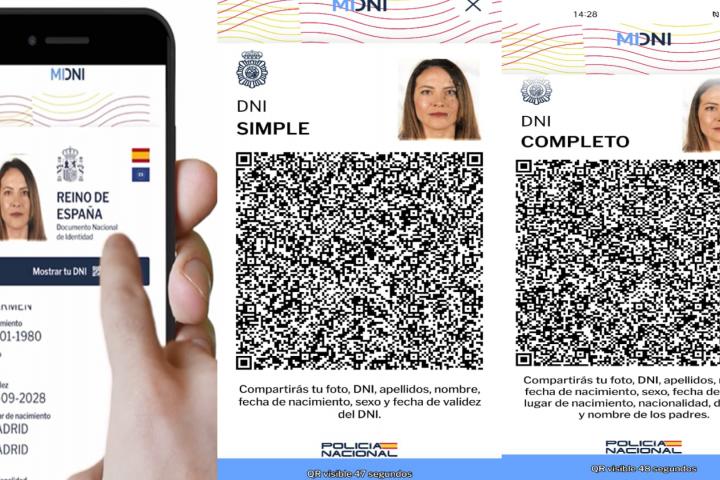
Tener tu DNI en el teléfono móvil es, desde este miércoles, una realidad. El Ministerio del Interior ha lanzado ya la aplicación MiDNI en Google Play y App Store para que todos los españoles con su Documento Nacional de Identidad en vigor puedan disponer de él a partir de ahora en su dispositivo móvil.
De momento, este formato digital del DNI te permitirá acreditar tu identidad en trámites presenciales ante entidades públicas o privadas, como abrir una cuenta bancaria, registrarte en un hotel, alquilar un vehículo, realizar transacciones comerciales presenciales en las que se requiera el DNI en vigor, recoger paquetes en Correos o servicios de mensajería, identificarte ante las fuerzas de seguridad o incluso ejercer el derecho a voto en unas elecciones.
Eso sí, debes tener en cuenta que durante un año no será obligatoria la aceptación del nuevo formato digital por parte de la administración pública o de empresas privadas, que contarán con este 2025 para adaptarse al cambio. Tampoco te servirá para coger un avión o identificarte en el extranjero.
A partir de 2026, según adelantó ayer el ministro de Interior, Fernando Grande-Marlaska, el uso de este nuevo DNI también se extenderá a internet, por lo que podrás hacer cualquier trámite online con él.
Cómo tener tu DNI en el móvil
Para disponer del DNI digital es necesario completar tres fases: un registro previo que vincula de manera inequívoca la identidad del ciudadano a un número de teléfono móvil que permite la descarga de la aplicación MiDNI, virtualización del DNI y verificación del proceso. Te explicamos, detalladamente, cada paso.
1. REGISTRO PREVIO
Para poder tener tu DNI en el móvil debes disponer primero del certificado electrónico. Si dispones de él, tienes las claves en vigor y cuentas con un lector de tarjetas puedes hacer el registro desde tu propio ordenador entrando en la web midni.gob.es. Al introducir tu DNI y acreditar tu identidad, obtendrás el código necesario que te llegará en un SMS para que puedas registrar tu número de teléfono personal y asociarlo a tu identidad.
Si no dispones del certificado electrónico o no tienes las claves en vigor, puedes acudir a un Puesto de Actualización de Documentación (PAD) que hay en muchas de las comisarías de la Policía Nacional. En la máquina tienes que introducir tu DNI, tus datos y tu número de teléfono móvil. De esta manera te llegará el SMS para asociar el teléfono a tu identidad.
La tercera opción es acudir a una unidad de documentación al ir a renovar tu DNI. Un expedidor te ayudará o obtener el código de registro para asociarlo a tu número de teléfono personal.
2. DESCARGA DE LA APP
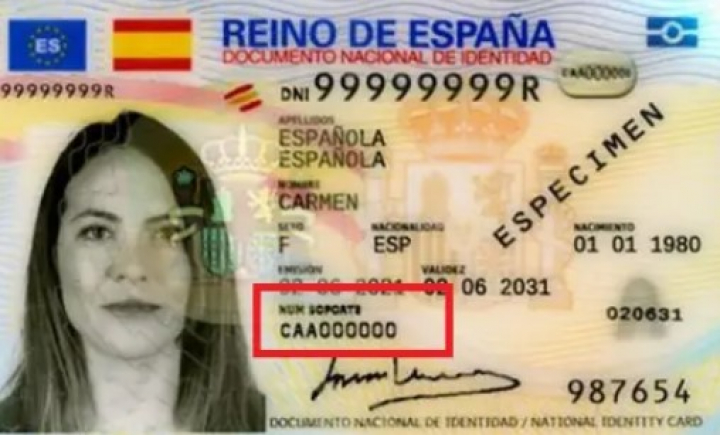
Cuando dispongas ya del código de registro, debes descargarte la App tanto en Google Play para sistemas Android como en la App Store para teléfono con sistema iOS. Al abrir la aplicación, tendrás que aceptar los términos y condiciones del servicio. Después, pulsa en "comenzar activación". En ese momento introducirás tú número de DNI (con letra) y el número de soporte, que también aparece en tu DNI físico. Dicho número tiene tres letras y seis dígitos y se cuentra en la parte inferior a la izquierda.
Después, hay que crear una contraseña con, al menos, ocho caracteres. El sistema obliga, además, a tener al menos tres de estos cuatro grupos de caracteres: mayúsculas, minúsculas, números y caracteres especiales. Por ejemplo: HuffingtonPost123 o HuffingtonPost?. También se puede seleccionar el desbloqueo de la app mediante mecanismos biométricos, como la imagen facial o la huella digital.
Luego recibiremos un SMS con el código de verificación. Lo metemos y la app quedará activada. ¡Tu DNI ya estará en el móvil!
Control de la información
Si te preocupa la información y gestión de tus datos con este nuevo sistema, debes saber que MiDNI no guarda los datos de identidad del ciudadano, sino que a través de ella se consulta en tiempo real a la unidad de gestión del DNI. En caso de que el documento esté extraviado perdido o haya sido sustraído, la información no estará disponible.
El titular del DNI también podrá decidir en todo momento qué datos quiere mostrar en función del uso que quiera dar y del fin de la verificación de la identidad. Esta libertad de mostrar los datos según la situación incrementa la privacidad del ciudadano, ya que no es necesario mostrar todos los datos en todas las situaciones.
Las tres opciones disponibles son:
DNI EDAD, que mostrará la fotografía, el nombre y la mayoría de edad;
DNI SIMPLE, que reflejará la fotografía, el nombre, apellidos, el sexo y validez de DNI,
DNI COMPLETO, que muestra todos los datos del documento físico.
Una vez elegido el nivel de información solicitado, la aplicación generará un código QR que se mostrará en la pantalla del teléfono del titular del DNI. Es un código generado por Policía Nacional, lo que asegura que los datos son auténticos en ese mismo momento, que permanecerá visible durante un corto período de tiempo para facilitar la verificación. Pasado este período, perderá su validez y será necesario generar un nuevo código.

El código QR generado puede ser escaneado por cualquier otro dispositivo en el que haya sido instalada la aplicación MiDNI. Al escanearlo, aparecerá en la pantalla del usuario verificador los datos del ciudadano en función de la opción elegida. Estos datos permanecerán en pantalla durante un corto período de tiempo para permitir la verificación y no quedarán almacenados en el teléfono u ordenador del verificador.