Cinco sencillos trucos para sacar partido a tus fotos con Photoshop

Se acaban de cumplir 25 años del lanzamiento de Photoshop 1.0, la primera versión comercializada bajo la firma de Adobe. Aunque en 1990 aún no era tan reconocido, posteriormente se convertiría en el programa de edición por excelencia, cuyo nombre ha llegado a ser tan popular que resulta ser casi un sinónimo de fotografía.
A pesar de que es un programa dirigido a profesionales, muchos trucos pueden ser igualmente utilizados por un aficionado. Utilizarlos permite tener un mayor control sobre la imagen y encontrar nuevas posibilidades para una simple fotografía.
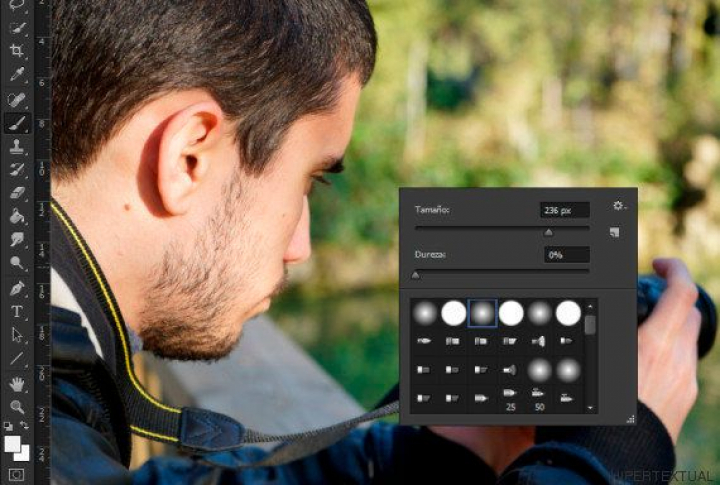
El programa, creado por Thomas Knoll, ha supuesto toda una revolución en el mundo de la imagen. Con cada versión ha ido incluyendo nuevas herramientas, las cuales han permitido explorar nuevos horizontes en lo que respecta a la edición de fotos.
Aunque el software es utilizado por un gran número de profesionales, también existen trucos de Photoshop que pueden ser fácilmente empleados por aquellos usuarios no tan avanzados. En ocasiones, parece que algunas de las técnicas empleadas con el programa pueden ser complejas, pero eso no es del todo así. Para dominar lo básico, se puede empezar con estas sencillas funciones.
1. RECORTAR UN OBJETO
Existen diferentes herramientas que facilitarán esta labor. Por un lado está la Varita mágica, la cual tendrá en cuenta las diferentes tonalidades de la imagen para seleccionar partes de ésta. Variando la tolerancia se puede decidir cómo de sensible es la herramienta y la cantidad de valores que definiremos con su selección.
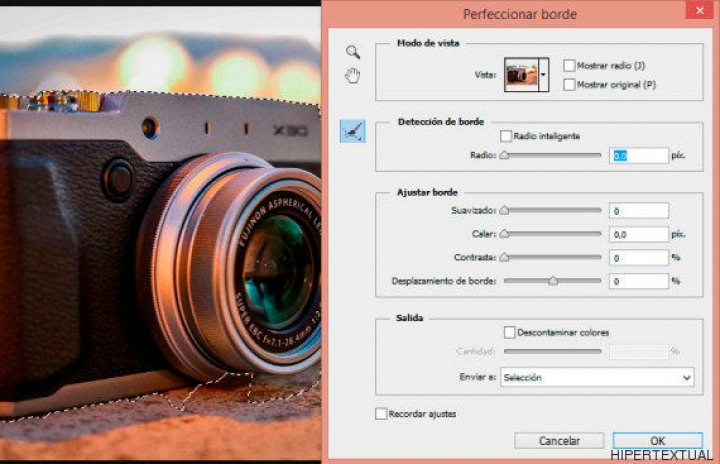
A veces la varita mágica es insuficiente y seleccionar elementos resulta imposible. Sin embargo, se pueden emplear otras técnicas, como la función de Perfeccionar borde incluida desde la versión CS5. Para utilizarla, solo se tiene que hacer una selección con cualquier herramienta (Lazo, Selección rápida, o incluso la anteriormente mencionada Varita) sobre aquello que queremos.
Posteriormente, aparecerá una pantalla donde se pueden alterar varios ajustes que facilitarán la extracción del objeto. Solo hay que modificarlos en función de cómo sea la imagen y utilizar el pincel para marcar aquello que se desea eliminar. Es un proceso sencillo pero laborioso.
2. ELIMINAR ELEMENTOS
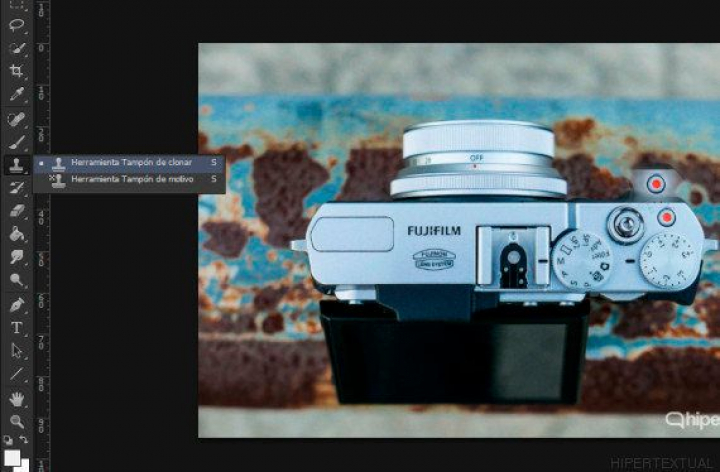
Para borrar objetos se pueden utilizar principalmente dos herramientas. La más sencilla es el Pincel de corrector puntual. Este método detecta automáticamente la información que se encuentra a su alrededor para interpretar cómo rellenar lo marcado con el pincel.
También está el Tampón de clonar, una herramienta más clásica, pero que en ocasiones es la opción más precisa. Presionando ALT se elige la zona de donde se pretende tomar la información, aunque también se deben tener en cuenta aspectos como la opacidad del pincel.
3. EDITAR POR ZONAS
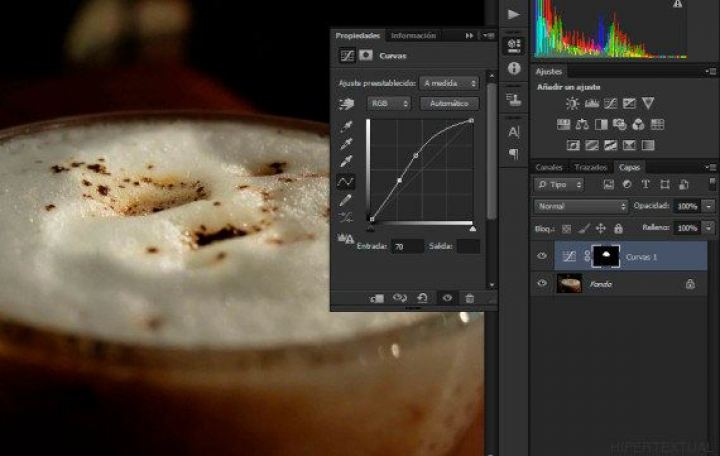
Para alterar diferentes objetos dentro de una misma imagen se pueden utilizar las Capas de ajuste. Por ejemplo, se podría utilizar una capa de ajuste con curvas para modificar la exposición de una zona específica.
Para ello, solo se debe seleccionar y realizar el revelado que se desearía para el espacio a alterar. Tras eso, solo hay que presionar ALT + I para invertir la capa y utilizar el pincel con el color blanco como frontal para añadir el ajuste, o con el color negro para borrarlo. Se puede incluso generar un efecto similar al de una fotografía HDR, pero personalizado según la zona que se trate.
4. MODOS DE FUSIÓN
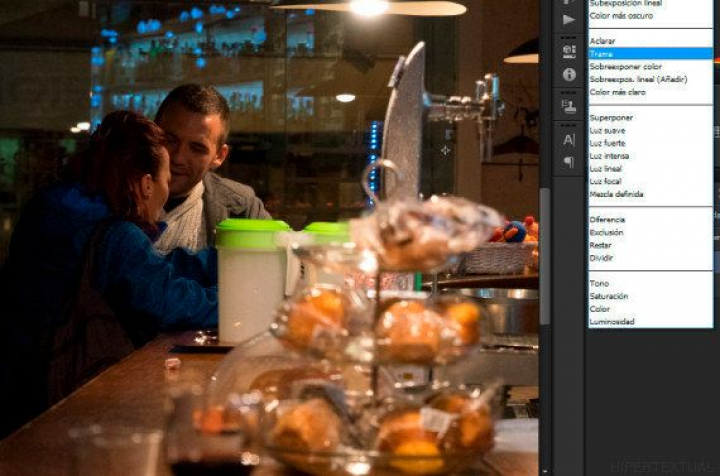
Los diferentes modos de fusión disponibles para las capas pueden ser de gran ayuda si se utilizan de una forma adecuada. Lo ideal es duplicar la capa de la imagen que se tenga inicialmente, creándose así otra idéntica justo encima. En esa capa superior se puede emplear diferentes modos de fusión que puedan beneficiar a la imagen que se encuentra debajo.
En este punto resulta ideal experimentar con las diferentes posibilidades que se nos presentan, aprovechando también la posibilidad de variar la opacidad o de hacer máscaras de capa para, por ejemplo, aclarar zonas oscuras utilizando el modo trama.
5. OPTIMIZA LA IMAGEN PARA LA IMPRESIÓN
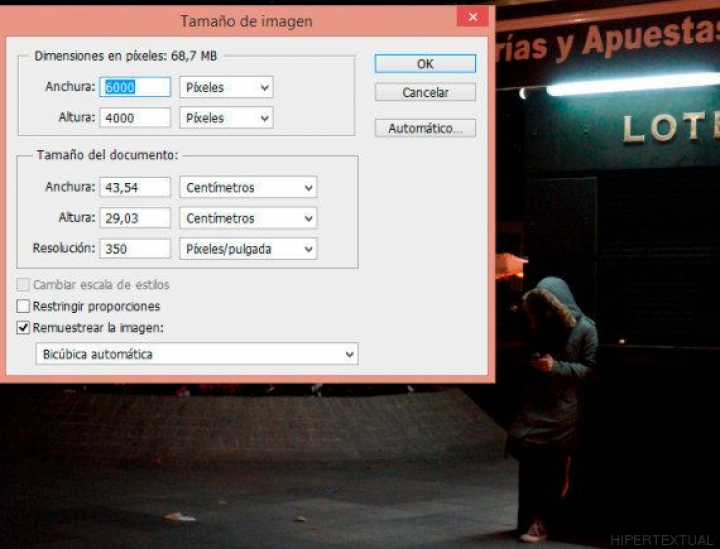
Para imprimir hay que tener en cuenta algunos puntos importantes. El primero de ellos es el perfil de color. Para visualizar correctamente una foto éste debe ser igual al del espacio de destino, de lo contrario los colores se verán alterados. Es decir, se debe adaptar el perfil de color de la imagen al de la impresora (o incluso pantalla). Esto se puede modificar en Photoshop acudiendo al menú Imagen y Convertir en perfil.
Otro aspecto es el tamaño de la instantánea. Del mismo modo que ocurría con el perfil, también se deben modificar las dimensiones en función del tamaño que vayamos a imprimir. En el menú correspondiente al tamaño de imagen se pueden hacer los ajustes necesarios, donde también se posibilita la opción de desmarcar la casilla de Restringir proporciones, pero esto provocará que la instantánea se deforme.